Teams(ブラウザ版)でカメラ・マイクを許可しても使えない原因と対処法(Chrome / Mac)
Teams(ブラウザ版)でカメラ・マイクを許可しても使えない原因と対処法(Chrome / Mac)
Teamsをブラウザ(teams.cloud.microsoft など)で開いたときに、
- カメラを「許可」にしているのに映らない
- マイクを「許可」にしているのに認識されない
- 「オーディオまたはビデオは必要ありませんか?」の画面が出て進めない
といったトラブルが起きることがあります。
結論から言うと、Chrome(ブラウザ側)の許可だけでは不十分で、macOS側のプライバシー設定がブロックしているケースがとても多いです。
Contents
まず確認:Chrome側は本当に「許可」になっている?
Chromeのアドレスバー左にあるアイコン(スライダー/鍵マーク)をクリックし、次の項目が青(ON)になっているか確認します。
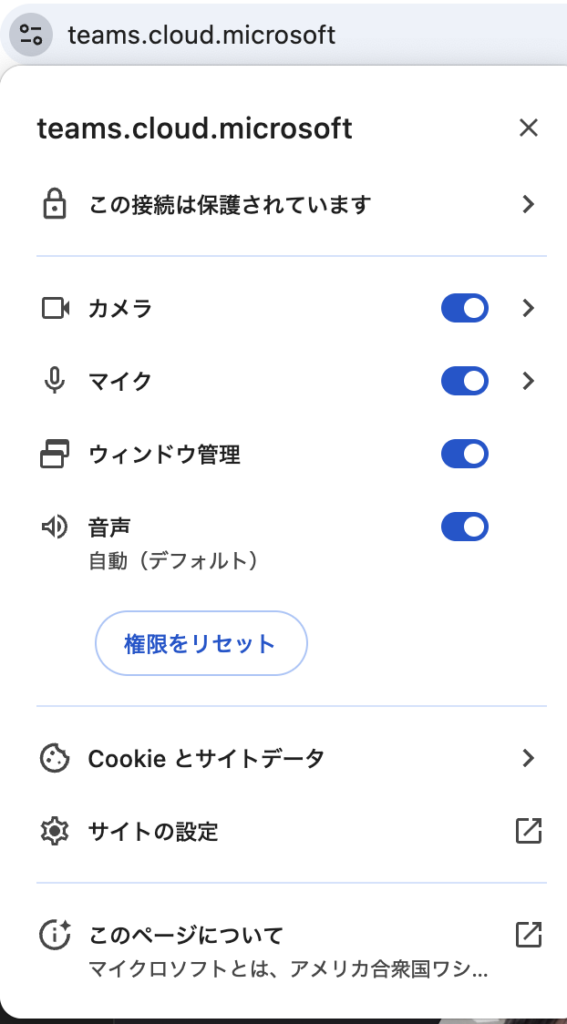
- カメラ:ON(許可)
- マイク:ON(許可)
ここがONでもダメな場合は、次のmacOS側設定が原因の可能性が高いです。
原因の本命:macOS側でChromeのカメラ/マイクが拒否されている
ブラウザで許可していても、macOSがアプリ(Chrome)のカメラ・マイク利用を拒否していると、Teams側では利用できません。
手順1:macOSの「カメラ」許可を確認
- システム設定を開く
- プライバシーとセキュリティへ移動
- カメラを開く
- Google Chromeが一覧にあれば、ONにする
手順2:macOSの「マイク」許可も確認
- システム設定 → プライバシーとセキュリティ
- マイクを開く
- Google ChromeがONになっているか確認
重要:設定変更後はChromeを再起動
macOS側の許可を変更した場合、Chromeを完全終了(⌘ + Q)して再起動しないと反映されないことがあります。
- Chromeを「×」で閉じるだけでは足りない場合あり
- 必ず ⌘ + Q で終了 → 再起動
- その後Teamsを再読み込み(⌘ + R)
それでもダメなら:Teams側のデバイス設定を確認
ChromeとmacOSが許可でも、Teams側で別デバイスが選ばれていると映りません。
確認手順
- Teams画面右上の「…(三点)」をクリック
- 設定を開く
- デバイスを開く
- カメラが「内蔵カメラ」など正しいものになっているか確認
- マイクも正しいものになっているか確認
他アプリがカメラを使用中の可能性もある
Zoom / Teamsアプリ版 / FaceTime / QuickTime / Slack などがカメラを掴んでいると、ブラウザ版Teamsが使えないことがあります。
次の対策を試してください。
- カメラを使いそうなアプリをすべて終了する
- それでもダメならMacを再起動する
よくある質問
Q. ブラウザの許可がONなのに、なぜ使えないの?
A. ブラウザの許可は「サイトが使ってよいか」であり、macOS側は「アプリ(Chrome)が使ってよいか」です。
両方が許可になって初めてカメラ・マイクが動きます。
Q. 設定を変えたのに改善しません
A. macOS側の設定変更後は、Chromeを完全終了(⌘ + Q)→ 再起動が必要な場合があります。
まとめ
- Chrome側のサイト権限(カメラ/マイク)を「許可」にする
- macOS側のプライバシー設定(カメラ/マイク)でChromeをONにする
- 設定変更後はChromeを完全終了→再起動
- Teamsの「設定 → デバイス」で正しいカメラ/マイクが選ばれているか確認
「許可してもダメ」な場合は、ほとんどがmacOS側の許可かChrome再起動不足で解決します。